AutoCAD尺寸标注设置技巧
2015-01-22 真空技术网 真空技术网整理
一、创建与设置尺寸标注样式
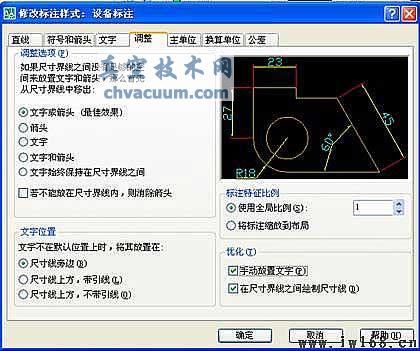
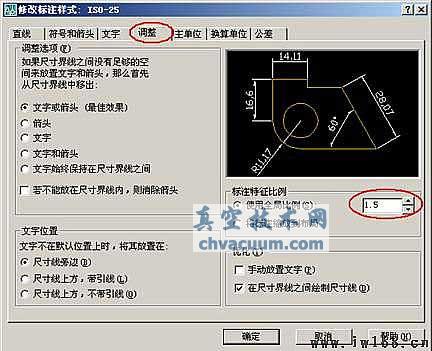
1、规格尺寸标示种类 尺码进行标注四主体:尺码界限、尺码线、尺码起止附号(上箭头)、尺码自然数 2、会标明图样安全管理器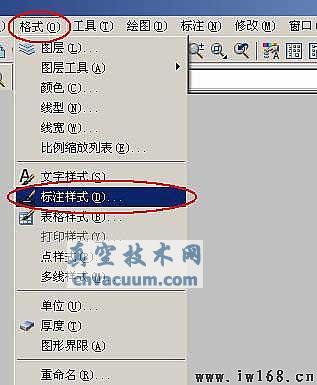
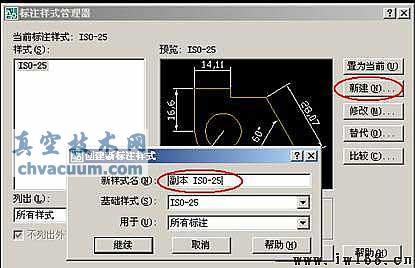
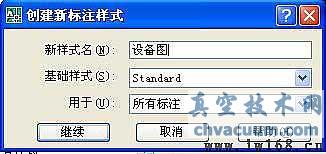
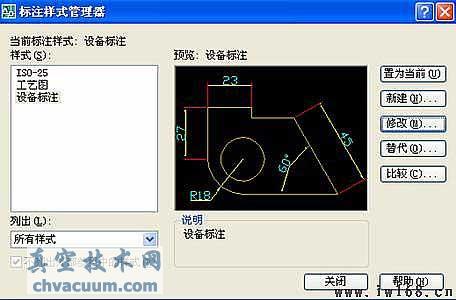
二、标注尺寸的方法

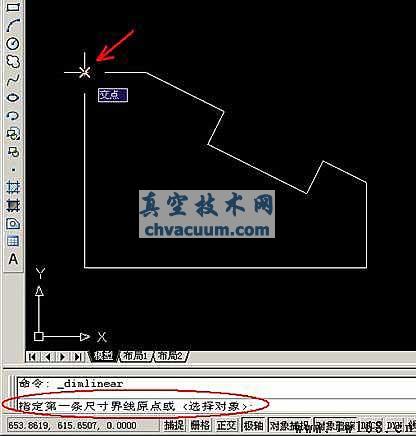
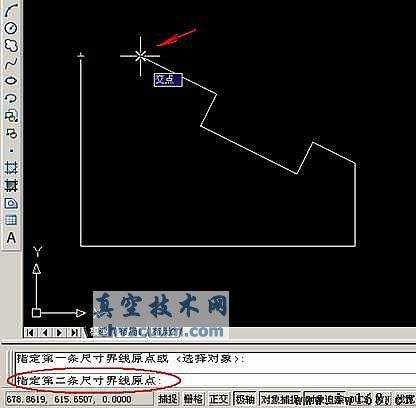
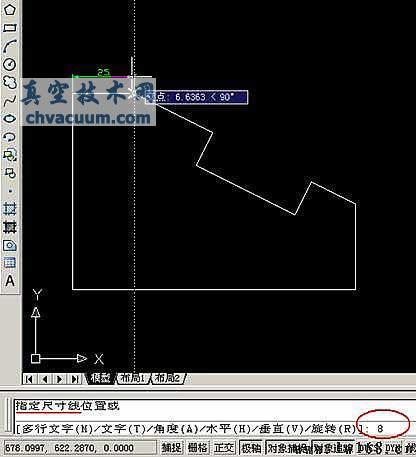
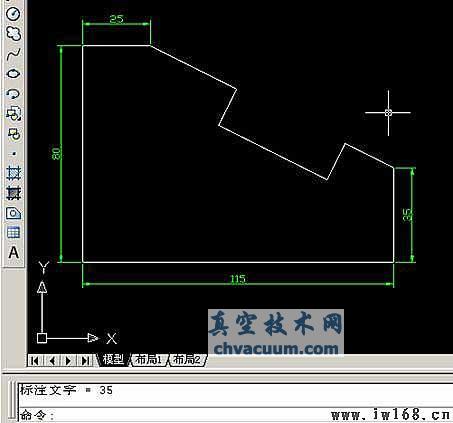
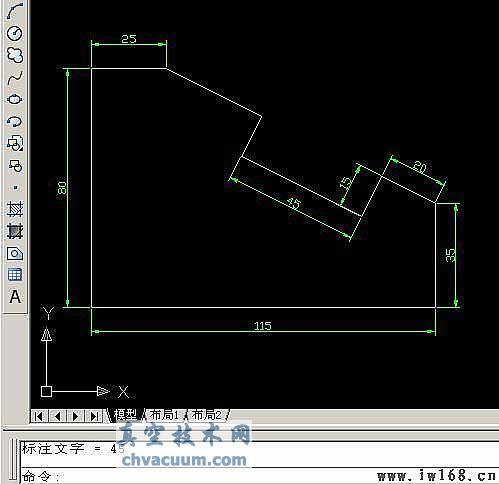
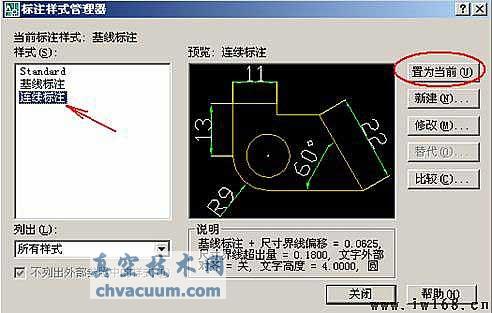
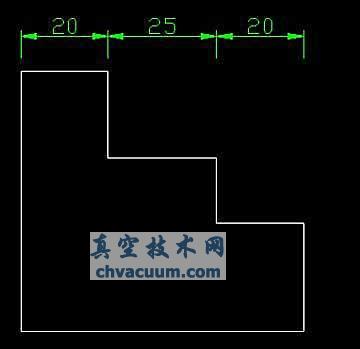
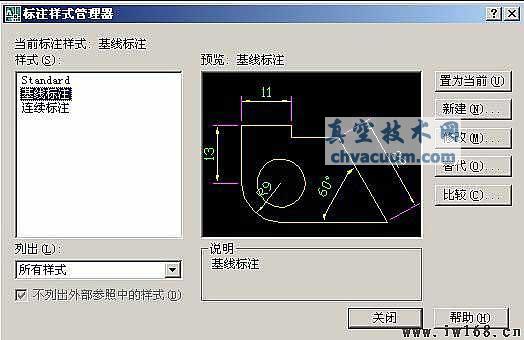
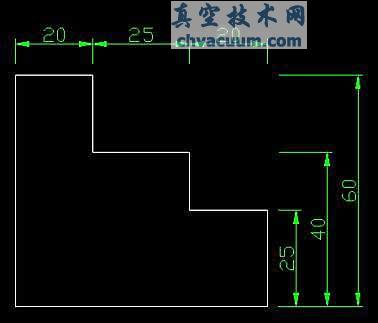
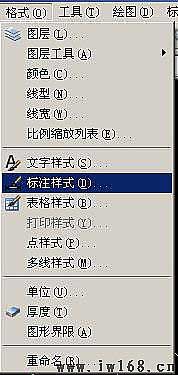
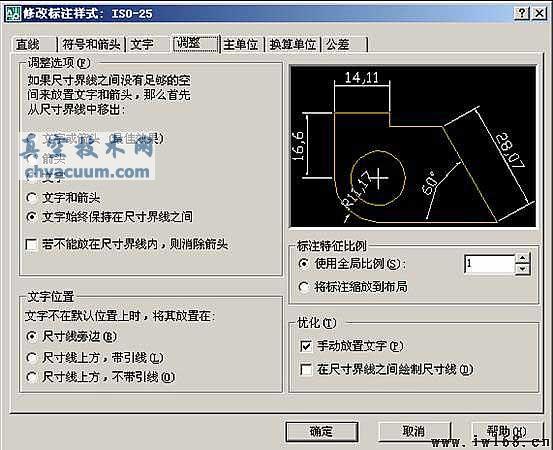
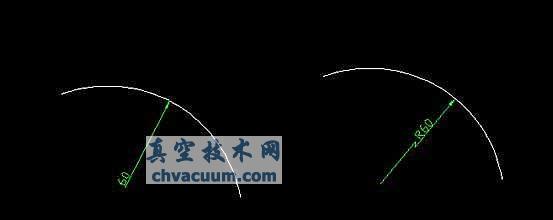
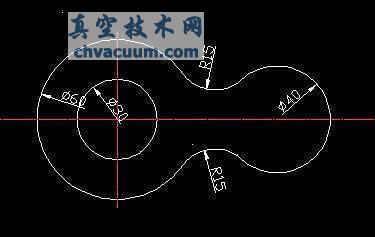
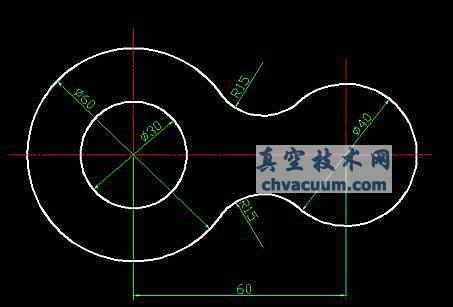
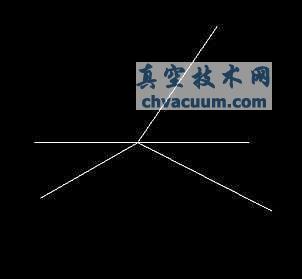
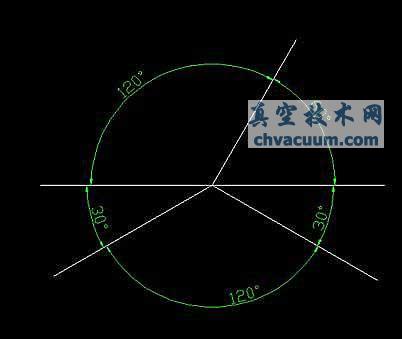


一、创建与设置尺寸标注样式
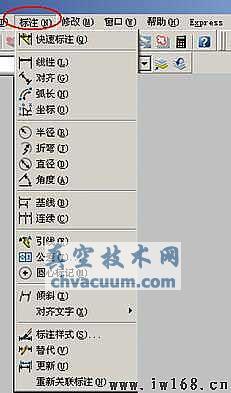
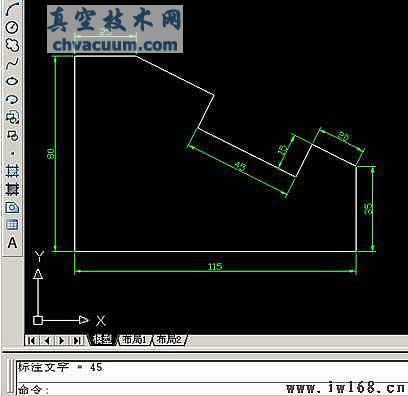
1、规格尺寸标示种类 尺码进行标注四主体:尺码界限、尺码线、尺码起止附号(上箭头)、尺码自然数 2、会标明图样安全管理器二、标注尺寸的方法




 CAD会的提示:_pasteclip 缺少块 *** 的再次理解,面临类似这些时候不
 SolidWorks的2D-3D的职能体现了从水平面二维绘制到3D数模的超越,
本诗带来了了32位AutoCAD 2014中文补丁翻译版官方正品安装与64位AutoCAD 20
SolidWorks的2D-3D的职能体现了从水平面二维绘制到3D数模的超越,
本诗带来了了32位AutoCAD 2014中文补丁翻译版官方正品安装与64位AutoCAD 20
 从文中主耍数码影像并茂的讲诉了AutoCAD 2014简体汉化包版按照注意事项,可能
这篇简简单单的讲叙了CAD图纸文件中高速旋转视角而坐标系始终不变的能够措施。
从文中主耍数码影像并茂的讲诉了AutoCAD 2014简体汉化包版按照注意事项,可能
这篇简简单单的讲叙了CAD图纸文件中高速旋转视角而坐标系始终不变的能够措施。
 本篇AutoCAD步凑就教同学们由三视图画制二维实体化图时,全模型过
这段话解绍了采用AutoCAD结构设计气缸局部弧线的做法,该做法可的提升设
在CAD作图时有的当时候想要标明系列作品雷同结构类型的厚度,很是怎样第一次
这篇文章揭露了在CAD中怎么把样条线性变更换为多段线的方式 ,及多段
在本篇的CAD实例教程中,各位将以自动化机械制定中常会见的检视口概述,具体
本篇AutoCAD步凑就教同学们由三视图画制二维实体化图时,全模型过
这段话解绍了采用AutoCAD结构设计气缸局部弧线的做法,该做法可的提升设
在CAD作图时有的当时候想要标明系列作品雷同结构类型的厚度,很是怎样第一次
这篇文章揭露了在CAD中怎么把样条线性变更换为多段线的方式 ,及多段
在本篇的CAD实例教程中,各位将以自动化机械制定中常会见的检视口概述,具体


