安装前须知
1、施工一班须断线电脑主机网站,甚至易施工不行功。
2、解压和连接前先关360、手机大管家等那些木马查杀平台,以免错杀傻瓜包,造成连接错误。
3、CAD2021采使用Win7/8.1/10(64位)系统的,亲测能作。
4、按装CAD2021符合要求新电脑辨别好坏率1080P名词解释及以上,一旦违反就没有办法一般采取按装。
AutoCAD2021 WIN10 64**位安装步骤**
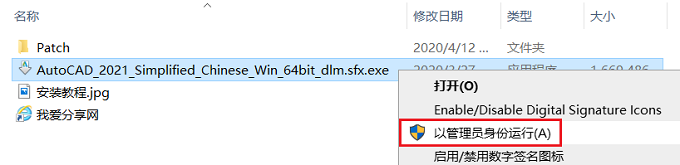
1、先下载链接CAD_2021软件下载重新进行安装包到计算机pc硬盘,并解减小,重新进行安装前先段开计算机网格,以后寻得AutoCAD_2021_Simplified_Chinese_Win_64bit_dlm.sfx.exe,光标右击选择【以维护员个人信息行驶】
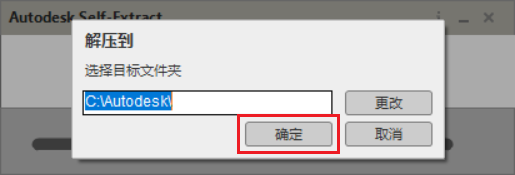
2、跳出“解压到”菜单栏,弹框【明确】
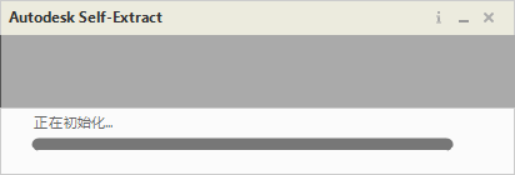
3、正当解压,请责任心等…
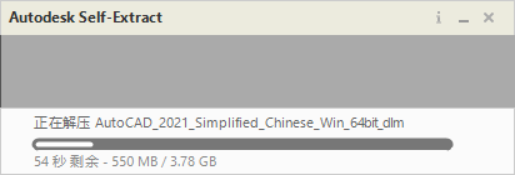
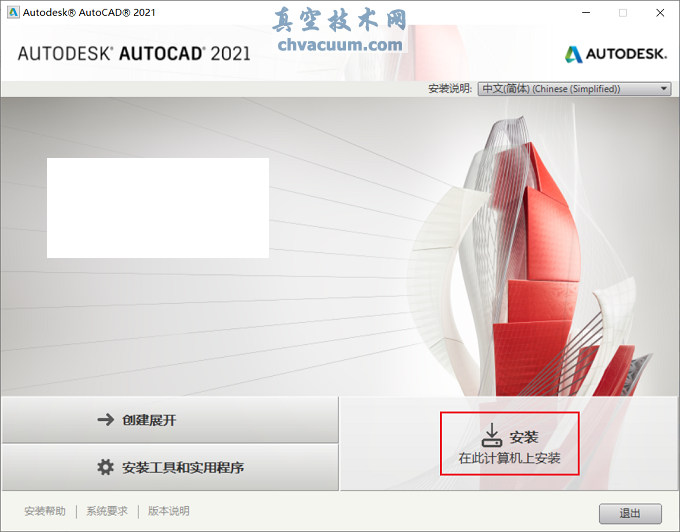
4、解压提交后,显示一开始化表面,稍等一下一会儿智能進入装设表面,点击量【装设】
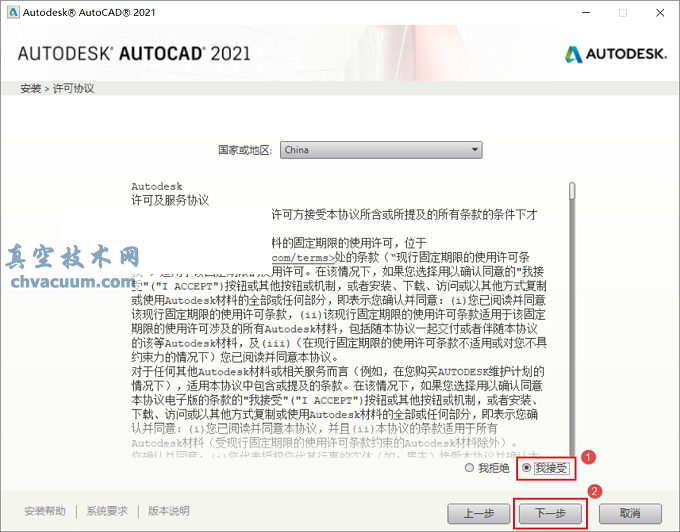
5、经营许可证合同范本,先勾选“我学习”,最后点选【下一个步骤】
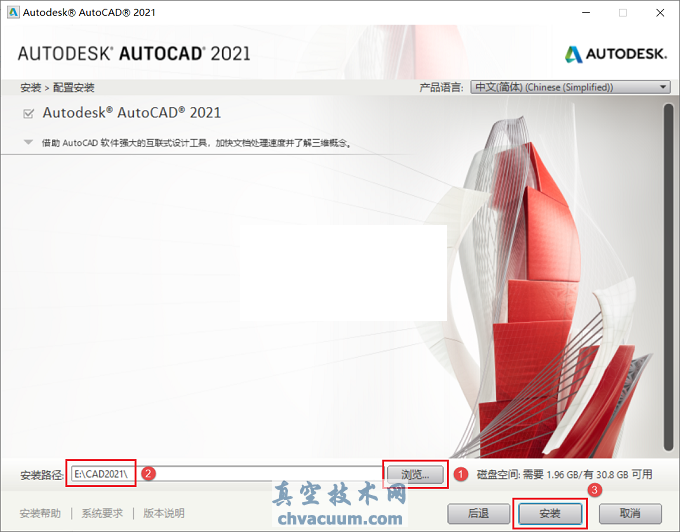
6、选APP按照绝对路径名名,默认设置按照在C盘,打开网页量【预览】可变化APP按照绝对路径名名,准备:按照绝对路径名名资料资料夹各称不是显现汉语空格符!uc震惊部这里的将按照在E盘CAD2020资料资料夹下,最后打开网页量【按照】
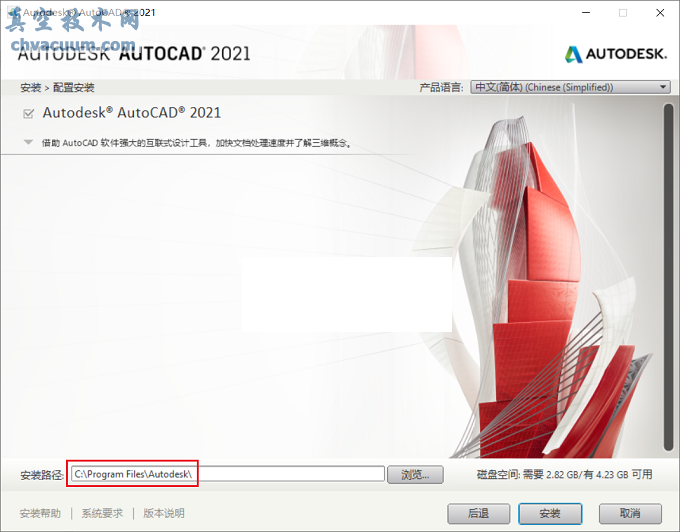
暖心显示信息:请牢记app安裝方向,后继操作方法第一1步都要运用。
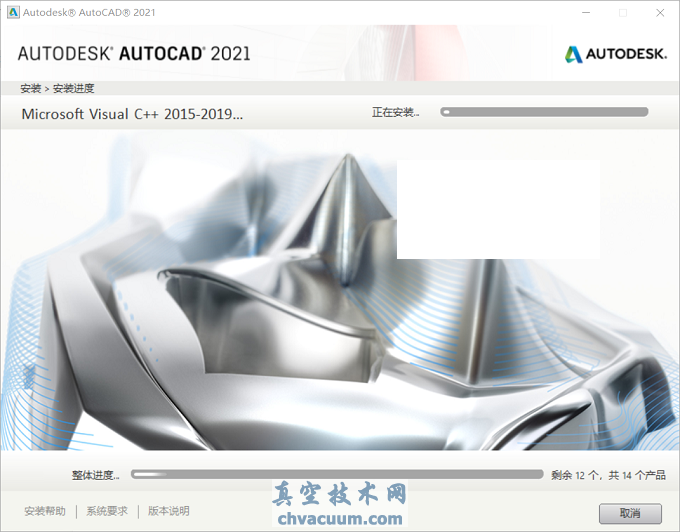
7、现在装配中,在这个具体步骤想要10几分钟以内的时刻,请包容心等…
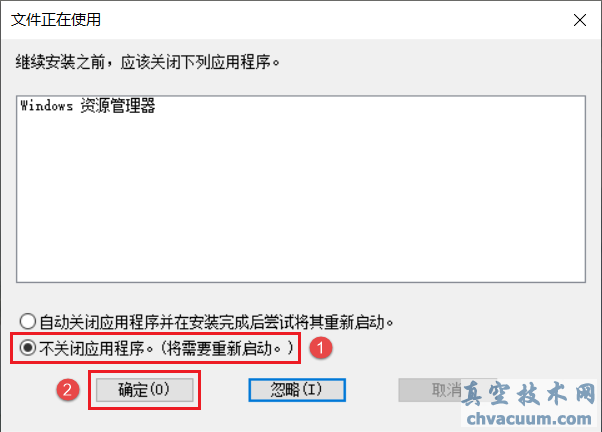
和谐温馨表明:安装使用期间很有可能会标记正确渠道,先勾选“不关毕软件程度”,然后呢选择【认定】
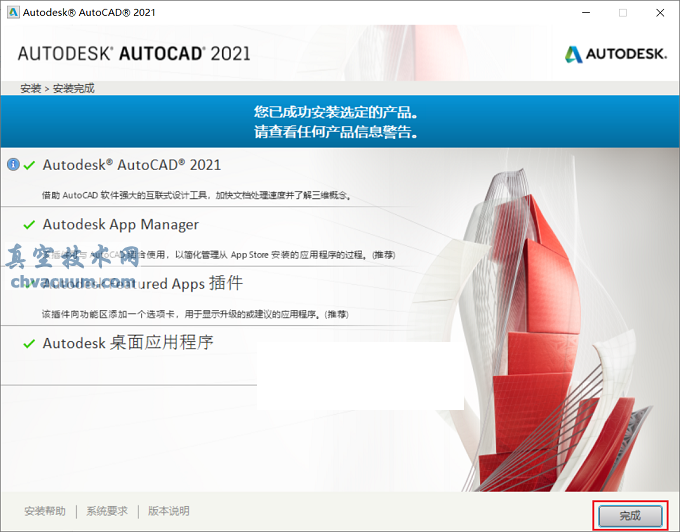
8、装有立即,点击率【搞定】
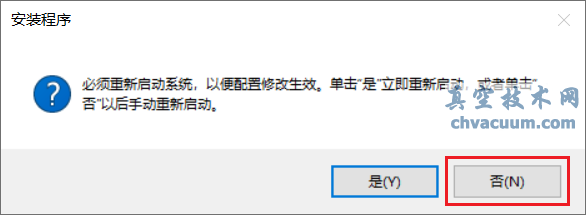
9、弹出窗口需用重新启动笔记本,弹窗【否】暂不重新启动
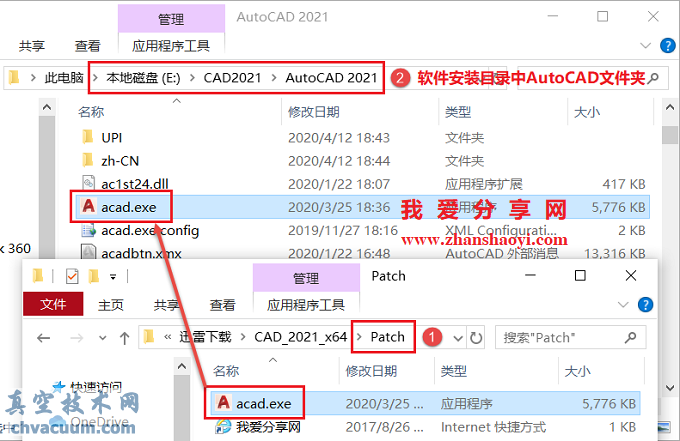
10、加载默认应用装配材料夹,双敲击开Patch材料夹

11、寻得acad.exe,将其操作剪贴到系统软件进行安装目次(见第7步)中AutoCAD2021资料目录夹下替代原资料目录
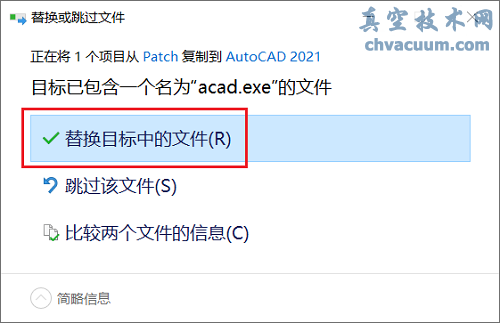
12、鼠标点击【替代总体目标中的文件资料】
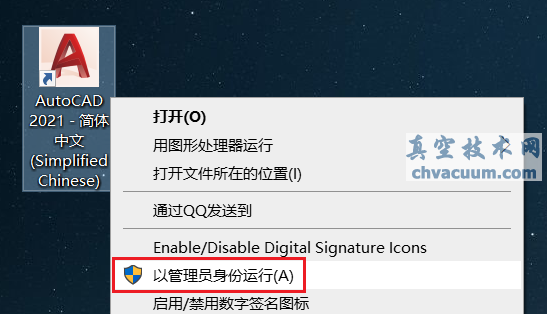
13、回退我的写字桌面,选定 AutoCAD2021图标图片,鼠标滚轮右击选定 【以管控员个人信息正常运行】
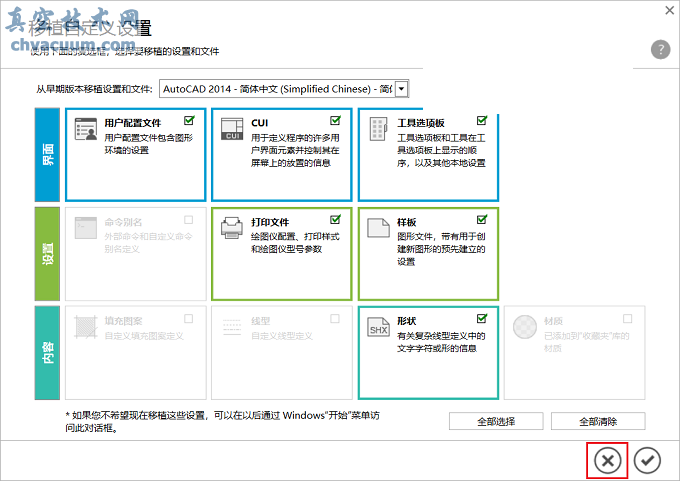
14、假若是再次的的安装AutoCADapp,随时跳至一5步;若在之前已的的安装CADapp,有机会会弹出来下列对话框,点开【×】跳过去就能
15、也正在访问中…
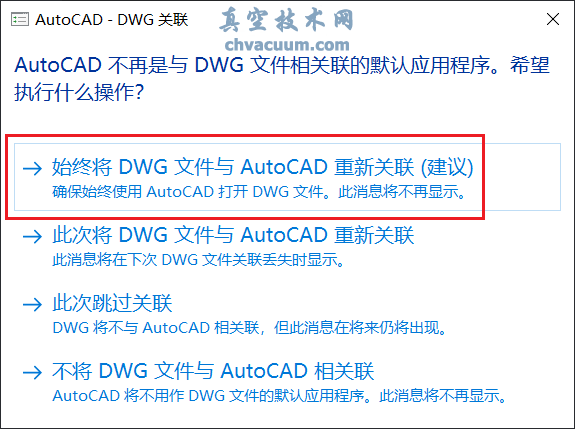
16、首个时间打開“AutoCAD-DWG关连”工具栏,引荐点击量首个项
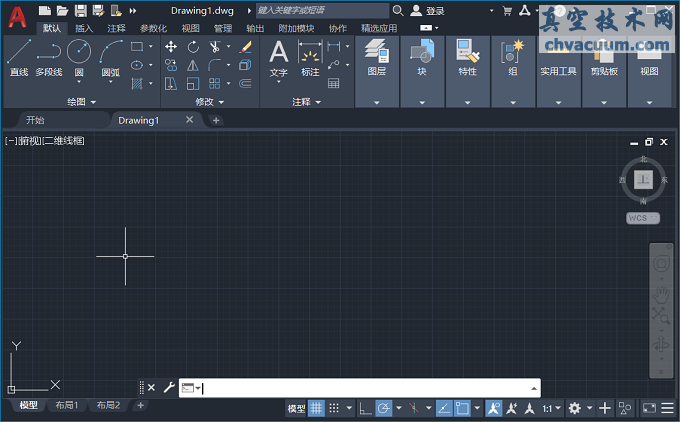
17、打开AutoCAD2021电脑软件,2英文版对话框有以下。现在开始采取吧。


 CAD会提示卡:_pasteclip 删掉块 *** 的从复基本概念,见到这一种的情况不
 SolidWorks的2D-3D的工作确保了从垂直面二维制图到3D数模的逾越,
 选文注意图片文字并茂的叙述了AutoCAD 2014简体版名字版装步骤,小编希望
 本篇AutoCAD方法就教消费者由三视图3D建模3d实体线图时,所有3D建模过