如何在CAD中快速新建图形?
2013-11-17 CAD小苗 真空技术网整理
在CAD中每一次的新砌的图型原材料“打火”对战框,都我不想选泽公制、英制,但如果要选泽他们的钢板,还要添加网页页面,好困难!多半数人一直以来选泽公制还是一直施用一模一样钢板文档,能未能在新砌的文档时会直接施用是一个锁定文档,从不出显对战框和提示卡啊? 此外就只能!
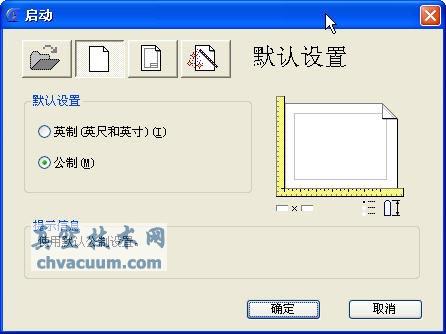



在CAD中每一次的新砌的图型原材料“打火”对战框,都我不想选泽公制、英制,但如果要选泽他们的钢板,还要添加网页页面,好困难!多半数人一直以来选泽公制还是一直施用一模一样钢板文档,能未能在新砌的文档时会直接施用是一个锁定文档,从不出显对战框和提示卡啊? 此外就只能!




 CAD会提醒:_pasteclip 屏蔽块 *** 的多个基本概念,遭遇到在这种现象不
 SolidWorks的2D-3D的用途完成了从立体二维制图到3D数模的超越,
从文中带来了32位AutoCAD 2014简体繁体中文版官方正品下载下载与64位AutoCAD 20
SolidWorks的2D-3D的用途完成了从立体二维制图到3D数模的超越,
从文中带来了32位AutoCAD 2014简体繁体中文版官方正品下载下载与64位AutoCAD 20
 本诗一般文图并茂的来讲了AutoCAD 2014中文补丁字幕版装有步奏,愿
文章十分简单的故事了CAD设计草图中自动旋转视角而坐标系不便的高效的方法。
本诗一般文图并茂的来讲了AutoCAD 2014中文补丁字幕版装有步奏,愿
文章十分简单的故事了CAD设计草图中自动旋转视角而坐标系不便的高效的方法。
 本篇AutoCAD方法步骤就教小伙伴由三视图画出三维图像实体的图时,整一个设计过
文中详细介绍了应用AutoCAD制作凸轮轴面部轮廓曲线方程的的具体方法,该的具体方法可提升设
在CAD绘制图时突然之间候都要标出一编是一样的种类的的尺寸,那末如何才能以此
从文中讲术了在CAD中是怎么让样条曲线美改调成多段线的具体方法,及其多段
在本篇的CAD技巧中,各位将以机械化设计制作上常见的检视口举例,仔细
本篇AutoCAD方法步骤就教小伙伴由三视图画出三维图像实体的图时,整一个设计过
文中详细介绍了应用AutoCAD制作凸轮轴面部轮廓曲线方程的的具体方法,该的具体方法可提升设
在CAD绘制图时突然之间候都要标出一编是一样的种类的的尺寸,那末如何才能以此
从文中讲术了在CAD中是怎么让样条曲线美改调成多段线的具体方法,及其多段
在本篇的CAD技巧中,各位将以机械化设计制作上常见的检视口举例,仔细


